※この記事では、MIMORI LABがBOOTHで販売しているダウンロード商品を紹介しています。
検索順位、アクセス、収益を保証するものではありません。
ブログを始めたばかりの時は、書く材料だけは増えやすいです。
キーワード候補。
ChatGPTに出してもらったタイトル案。
保存した競合記事。
気になるASP案件。
メモ帳には「これも書けそう」が並んでいるのに、投稿画面を開くと急に手が止まる。
最初の記事を選べない。
二本目に何を書けばいいかも曖昧。
紹介したい商品はあるけれど、いきなり貼るのも違う気がする。
この状態で必要なのは、さらにタイトル案を増やすことではなく、記事をブログ全体の中に置き直すことかもしれません。
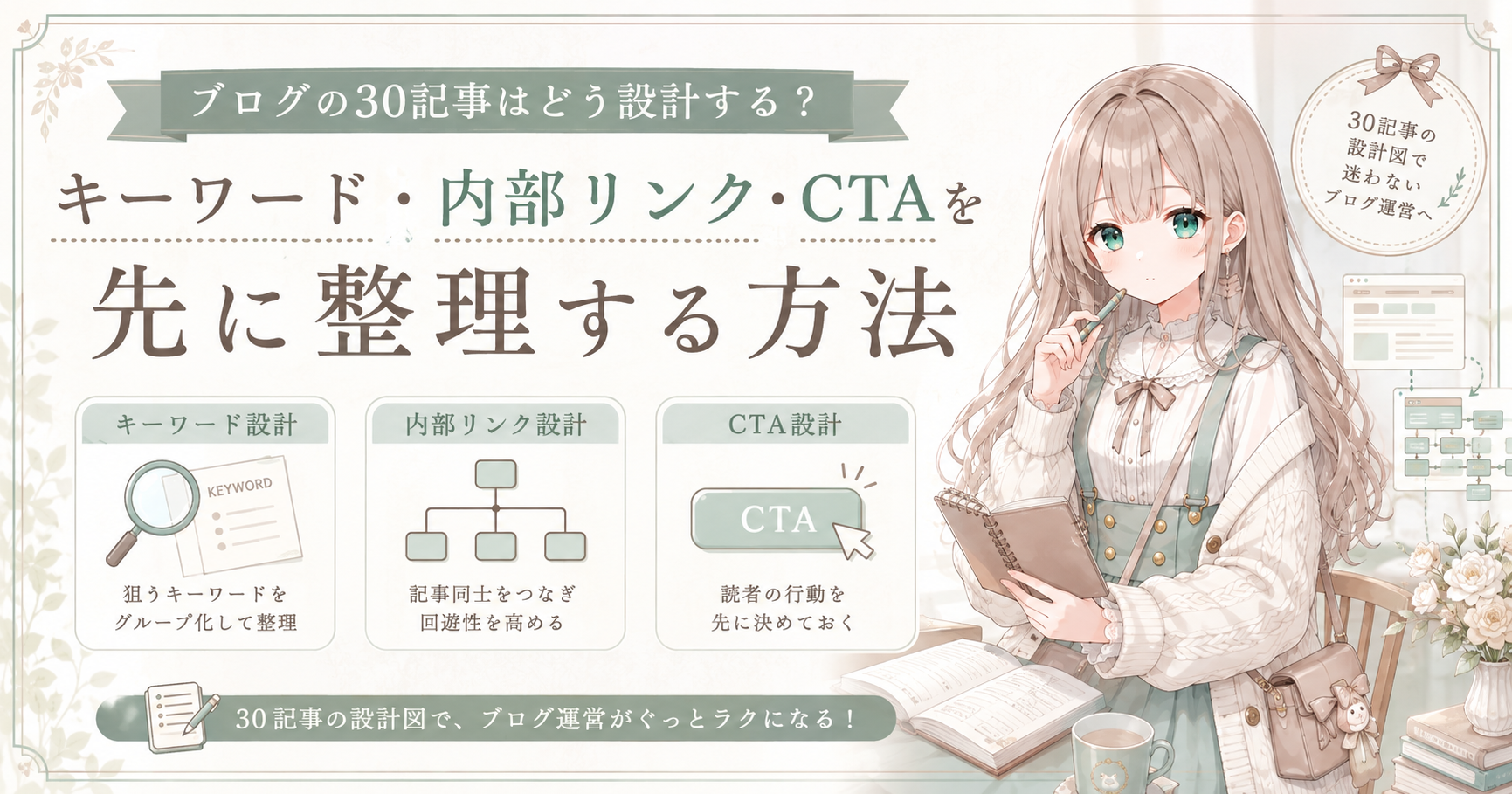
今回は、最初の30記事を「量産する本数」ではなく、キーワード・内部リンク・CTAを仮で整理する単位として使う方法と、そのために作った「待つ集客ブログ設計キット」を紹介します。
結論:30記事を完成させる前に、30記事の関係を一度見えるようにする
30記事という数字に、検索上の特別な基準があるわけではありません。
最初から30記事すべてを正確に当てる必要もないです。
むしろ、公開して調べていくうちに、二本を統合した方がよい記事や、先に書く必要がなくなった記事は普通に出ます。
それでも仮の一覧を作る理由は、一記事ずつを孤立させないためです。
| 先に一覧で決めること | 決めないまま書いた時に起きやすいこと |
|---|---|
| その記事を探す読者の悩み | 近い記事を別タイトルで増やしてしまう |
| 記事の役割 | 説明だけの記事が続き、次の行動が見えない |
| 次に読んでほしい記事 | 内部リンクを公開後に毎回悩む |
| 商品・サービスとの距離 | どの記事にも同じ案内を置いてしまう |
| 公開順 | 書きやすい記事だけを先に出し、入口がそろわない |
「30記事を書き切る」という目標だけだと、途中で迷った時に戻る場所がありません。
一方、仮の設計図があれば、「この記事は入口だから、次は比較記事へつなぐ」「ここは商品に近いけれど、先に基礎記事を置こう」と考えられます。書きながら直す前提でも、次の一手が見えやすくなります。
キーワードを集めたあとに止まるのは、珍しいことではない
キーワードツールや検索候補を見ていると、候補はどんどん増えます。
でも、キーワードは集めただけでは順番になりません。
たとえば「ブログで有料noteを紹介する」というテーマなら、次のような言葉が出てくるかもしれません。
- 有料note 売れない
- note テーマ 決め方
- 無料note 有料note 導線
- note 販売 ページ 作り方
- note プロフィール 書き方
ここで必要なのは、検索数が大きい順に並べることだけではありません。
「初めて来た人は、どの迷いから入るのか」「比較や準備をする人には、次に何が必要か」「商品ページを見る前に、どこまで理解しておくと判断しやすいか」を考える必要があります。
この工程を飛ばすと、記事単体は書けても、ブログが読者の順番に沿ってつながりません。
記事の最後に何を案内するかも、その都度ゼロから考えることになります。
地味だけど、ここで作業が止まりがちなんですよね。
最初に決める順番は、「タイトル」よりブログの出口
記事案から並べ始めると、途中で「そもそも何につなげるブログだったっけ」となりやすいです。
そこで、MIMORI LABでは記事の前に、次の順番で仮置きします。
- ブログの主な出口を一つ決める
- 想定読者と、その人が今困っている場面を書く
- キーワード候補を集め、似た意図を整理する
- 最初の30記事に仮で割り振る
- 記事同士のつながりと、必要なCTAを置く
- 公開順を決め、最初の一記事を書き始める
出口は、ASP、サービス、自分の商品、有料noteなど、現時点での主なものを一つ置けば十分です。
複数ある場合でも、最初から全部を同じ強さで案内しない方が、読者にも自分にも分かりやすくなります。
もちろん、ブログを始める前に「出口まで決めるなんて無理では?」という場合もあります。
その場合は、無理にこの段階へ進まなくて大丈夫です。ジャンルの適性、読者の悩み、紹介する選択肢を先に調べる方が合うこともあります。
このキットが扱うのは、ブログジャンルと主な出口がある程度決まった後の設計です。
稼げるジャンルを探す教材でも、競合調査を代わりに終わらせるものでもありません。
内部リンクとCTAは、公開後の「おまけ」にしない
記事が一つだけなら、読者は読了後にサイトを閉じるしかありません。
二本、三本と増えた時に初めて、「この記事を読んだ人には、次は何が役立つだろう」が必要になります。
そこで内部リンクが働きます。
内部リンクは、PVを増やすためだけの矢印ではありません。
読者が今いる段階から、次の判断や作業へ進むための案内です。
CTAも同じです。
| 読者がいる段階 | 先に置きやすい案内 | いきなり置かなくてもよいもの |
|---|---|---|
| 悩みを言葉にしたい段階 | 関連する基礎記事、診断、チェック項目 | 商品購入への強い案内 |
| 方法を比べている段階 | 比較記事、選ぶ基準、設定記事 | 関係の薄い別商品の案内 |
| 具体的に進めたい段階 | 作業用テンプレート、必要なサービス、商品ページ | 過度な限定・不安をあおる表現 |
すべての記事末に、同じ商品リンクを貼ればよいわけではありません。
たとえば入口記事では、次に理解しやすい関連記事を案内する方が自然な場合があります。
実際に手を動かす段階の記事なら、作業を整理するテンプレートを案内する意味が出るかもしれません。
大事なのは、強い言葉にすることではなく、その人に次に何が役立つかです。
成果保証、根拠のない希少性、買わないと損だと急がせる表現は、このキットでも使わない前提にしています。
「待つ集客ブログ設計キット」でできること
今回BOOTHで出したのは、ブログの正解を教える教材ではなく、入力しながら自分のブログの仮設計を作るダウンロードキットです。
中心は、ExcelまたはGoogleスプレッドシートで使える設計ファイルです。
| 入っているもの | 整理できること |
|---|---|
| ブログ基本設計シート | テーマ、読者、悩み、主な出口、ブログの目的 |
| キーワード整理シート | 検索意図、記事化の判断、優先度、統合候補 |
| 30記事設計シート | 仮タイトル、読者の悩み、記事タイプ、内部リンク、CTA、公開順 |
| 記事構成・導線マップ・CTAシート | 記事の骨組み、記事間の流れ、案内文の選択肢 |
| 使い方ガイドと記入済みサンプル | どこから入力するか、完成時の見え方 |
| AIプロンプト集 | 整理、比較、確認、案出しを補助するためのたたき台 |
プルダウン、入力例、進捗表示、未入力チェックを使い、「次に何を決めればいい?」を一覧で追える形にしています。
AIプロンプトも入れていますが、AIに設計を丸投げする用途ではありません。
AIは、似たキーワードの統合候補や、記事構成・内部リンク・CTAの案を出す助けになります。
ただ、ブログの目的、読者に必要なもの、紹介してよい商品かどうかまで自動で正解にはなりません。
設計シートに置いた前提をもとに、最後は自分で確認して決めるための補助です。
このキットが合う人・まだ早い人
「ブログ初心者向け」と書くと、誰にでも使えるものに見えます。でも、合う段階はあります。
| 今の状態 | このキットとの相性 |
|---|---|
| ジャンルと主な収益出口は決めたが、記事の順番が決まらない | 合いやすい |
| キーワード候補はあるが、記事同士のつながりを作れていない | 合いやすい |
| AIで記事は書けそうだが、何を何本書くかで止まる | 合いやすい |
| まだブログのテーマ自体を迷っている | 先にジャンル・読者・市場の確認が必要 |
| WordPressを開設する作業から知りたい | 別の開設ガイドの方が合いやすい |
| すぐの検索上位や収益を保証してほしい | 対象外 |
「まだ早い人」がいることは、商品の弱点ではなく、購入後のずれを減らすために大事な線引きです。
設計を先に作ると、実際に書き始めた後の変更もしやすくなります。
公開後に検索表示や読者の反応を見て、記事を統合する、内部リンクを足す、CTAを変える。
そういう修正の前に、最初の状態が一覧で残っているからです。
30記事は予定表ではなく、書き始めるための仮説
この商品を使っても、30記事がそのまま成果につながるわけではありません。
検索環境、ブログテーマ、読者の状況、紹介する商品やサービスによって、必要な記事は変わります。
作った設計図が、公開後に書き換わることも前提です。
ただ、何もない状態で毎回「次は何を書こう」と立ち止まるより、いったん仮の地図を置いて、書きながら直す。
その方が、今日の一記事に戻りやすいと私は思っています。
ブログのテーマと主な出口は決めたけれど、キーワード・内部リンク・商品導線・CTAを一度に整理できていない方へ。
「待つ集客ブログ設計キット|最初の30記事・キーワード・導線・CTAを決める」は、BOOTHで2,980円のダウンロード商品として販売しています。
内容と対象者を確認してから、必要なら商品ページを見てみてください。
待つ集客ブログ設計キット|最初の30記事・キーワード・導線・CTAを決める
※本記事と商品は、検索順位・アクセス・収益を保証するものではありません。
AIの提案やテンプレートは補助として扱い、公開前の事実確認、紹介先の条件確認、読者に合う案内かどうかの最終判断はご自身で行ってください。